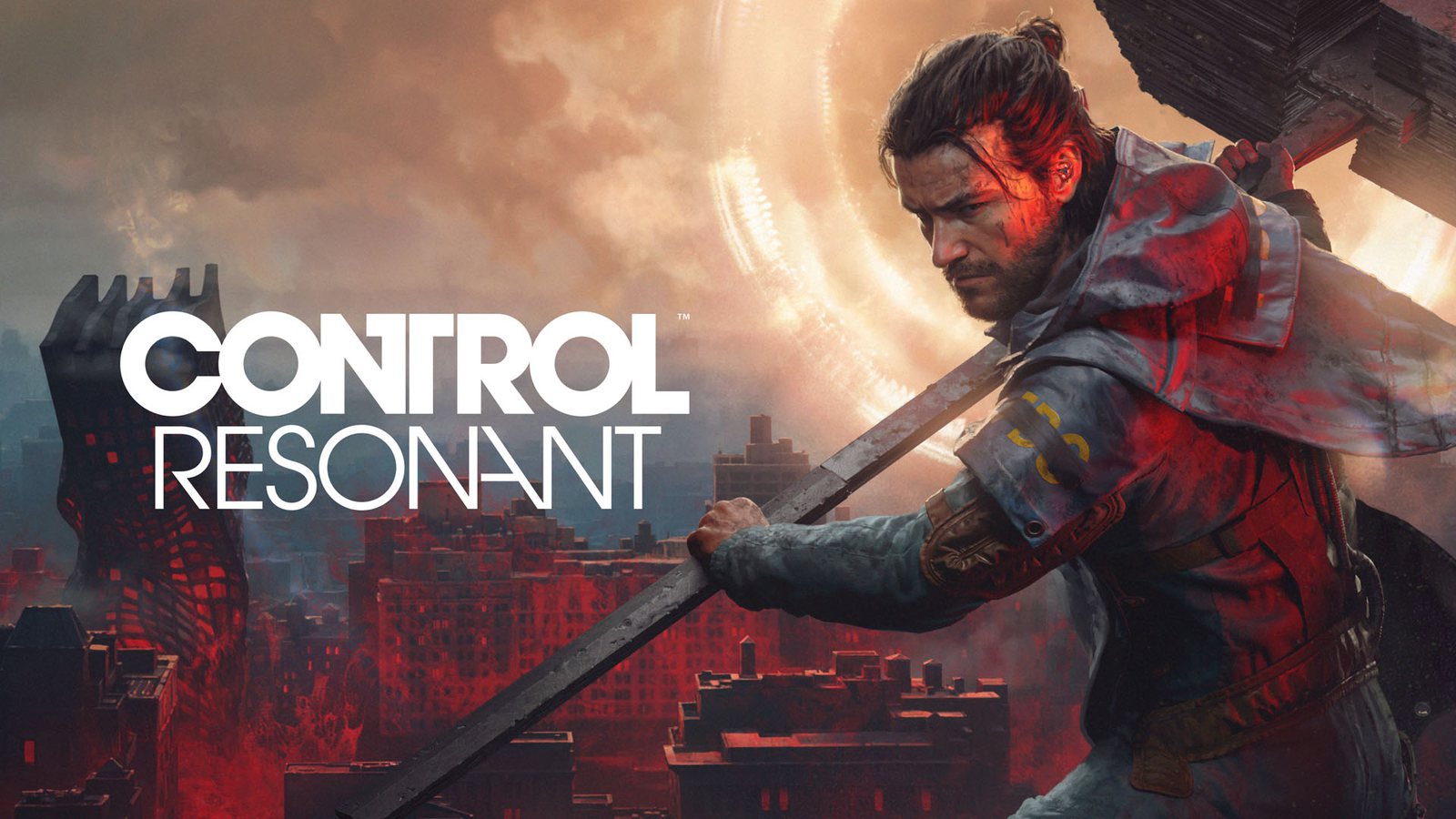
CONTROL Resonant RTX Performance-Guide: Optimierungstipps
Erfahren Sie, wie Sie Ihren PC für CONTROL Resonant mit RTX optimieren. Unser Experten-Guide behandelt GPU-Leistung, DLSS-Einstellungen und Raytracing-Benchmarks.
Veröffentlicht:
Inhaltsverzeichnis
Das Warten hat endlich ein Ende: Remedy Entertainments neuester Titel, CONTROL Resonant, ist da und treibt die Northlight-Engine an ihre absoluten Grenzen. Wenn Sie die gespenstische, paranatürliche Schönheit dieses verzerrten Manhattans mit aktivierten control resonant rtx-Features erleben möchten, ist das Verständnis der Möglichkeiten Ihrer Hardware der erste Schritt zu einem ruckelfreien Erlebnis.
Die Optimierung für control resonant rtx bedeutet nicht einfach, alle Einstellungen auf „Ultra“ zu stellen. Da dieser Titel extrem anspruchsvoll ist, ist eine ausgewogene Abstimmung von Raytracing, Path Tracing und KI-gestütztem Upscaling entscheidend. In diesem Guide tauchen wir tief in Leistungsmetriken ein, zeigen die besten Einstellungen für verschiedene GPU-Klassen und erklären, wie Sie dieses schwer fassbare, butterweiche Spielerlebnis erreichen.
Die Anforderungen von CONTROL Resonant verstehen
CONTROL Resonant ist ein technisches Meisterwerk, fordert jedoch einiges von der Hardware. Das Spiel nutzt fortschrittliches Path Tracing und Ray Reconstruction, was selbst High-End-Systeme in die Knie zwingen kann, wenn es nicht richtig konfiguriert ist. Berichten aus der Community zufolge skaliert die VRAM-Auslastung des Spiels aggressiv und steigt von unter 6 GB bei niedrigen Presets auf fast 14 GB, wenn Path Tracing vollständig aktiviert ist.
Wenn Sie das Spiel auf einer Grafikkarte der RTX 50-Serie ausführen, haben Sie die besten Voraussetzungen, um die neuesten NVIDIA-Technologien zu nutzen. Doch selbst mit Flaggschiff-Hardware müssen Sie strategisch vorgehen. Das Spiel ist für DLSS 4.5 ausgelegt, und die Nutzung dieser Tools ist kein „Schummeln“, sondern eine Voraussetzung für hochauflösendes Gameplay mit hohen Bildwiederholraten.
VRAM und Auflösungsskalierung
Das Verhältnis zwischen Ihrer Auflösung und der VRAM-Zuweisung ist der kritischste Flaschenhals. Wir haben Daten darüber zusammengestellt, wie sich verschiedene Presets auf die Ressourcen Ihres Systems auswirken.
Preset
1080p VRAM
4K VRAM
Niedrig (Handheld)
~5,8 GB
~8 GB
Ultra
~8 GB
~12 GB
Ultra + Raytracing
~11 GB
~14 GB
Leistungs-Benchmarks: Die RTX 50-Serie
Die RTX 50-Serie bietet einen erheblichen Leistungssprung, insbesondere bei der Nutzung der Funktion „Dynamic Multi Frame Generation“. Basierend auf unseren Tests und aktuellen technischen Rezensionen sehen Sie hier, wie das Lineup das Spiel bei 1440p ohne starke RT-Last bewältigt.
GPU-Modell
Durchschnittliche FPS (1440p)
Empfohlene Einstellungen
RTX 5090
155+
Ultra + Raytracing
RTX 5080
110+
Hoch + Raytracing
RTX 5070
80+
Preset „Hoch“
RTX 5060
60+
Mittel + DLSS Qualität
Vermeidung von GPU-Bottlenecks
Wenn Sie bemerken, dass Ihre Bildrate in intensiven Kampfsequenzen auf unter 60 FPS fällt, wechseln Sie nicht sofort zu niedrigeren Presets. Aktivieren Sie stattdessen den DLSS-Qualitätsmodus. Dies bietet oft ein flüssigeres visuelles Erlebnis als die native Auflösung mit „mittleren“ Einstellungen.
Optimierung von Raytracing und Path Tracing
Das Aktivieren von Raytracing in CONTROL Resonant ist beeindruckend, führt aber zu einem massiven Leistungseinbruch – manchmal bis zu 44 % im Vergleich zum Standard-Rendering. Um eine spielbare Bildrate beizubehalten, müssen Sie RT-Features zwingend mit Ray Reconstruction kombinieren.
Warum Ray Reconstruction wichtig ist
Ray Reconstruction (RR 4.5) ersetzt herkömmliche Denoiser durch ein KI-gesteuertes Modell. Dies verbessert nicht nur die Bildqualität, sondern hilft auch dabei, einen Teil der Leistung zurückzugewinnen, die durch die Aktivierung von Path Tracing verloren geht.
DLSS 4.5 aktivieren: Stellen Sie sicher, dass dies immer aktiv ist.
Ray Reconstruction: Lassen Sie dies auf „Ein“, um Reflexionen und die globale Beleuchtung zu stabilisieren.
Frame Generation: Verwenden Sie 2x oder 4x FG, abhängig von Ihren Basis-FPS. Für 60 FPS ist 2x optimal, um Artefakte zu vermeiden.
Das perfekte Gleichgewicht erreichen: Einstellungsstrategie
Wenn Sie Schwierigkeiten haben, den „Sweet Spot“ zu finden, folgen Sie dieser schrittweisen Optimierungsstrategie. Wir haben beobachtet, dass viele Spieler fälschlicherweise glauben, „hohe“ Einstellungen seien immer besser, doch Anpassungen der Texturqualität können der Schlüssel zur Vermeidung von Rucklern sein.
Schritt-für-Schritt-Optimierung
Schritt 1: Starten Sie mit dem Preset „Hoch“. Wechseln Sie nicht zu Ultra, es sei denn, Sie verfügen über mindestens 16 GB VRAM und eine Karte der 5080/5090-Klasse.
Schritt 2: Begrenzen Sie die Bildrate. Wenn Ihr Monitor 144 Hz hat, setzen Sie im Spiel ein Limit auf 140, um Frame-Time-Spikes zu verhindern.
Schritt 3: Texturqualität. Wenn Sie während der Bewegung Mikroruckler bemerken, senken Sie die Texturqualität auf „Mittel“. Dies verhindert, dass das Spiel das VRAM-Limit erreicht.
Schritt 4: Verwenden Sie DLSS „Balanced“ oder „Quality“. Wechseln Sie nur in den „Performance“-Modus, wenn Sie in 4K-Auflösung spielen.
Funktion
Auswirkung auf die Leistung
Visuelle Priorität
Path Tracing
Sehr hoch
Entscheidend für Atmosphäre
Raytracing (Niedrig/Mittel)
Mittel
Essenziell für Realismus
Frame Generation
Negative Auswirkung auf Latenz
Hoch für Flüssigkeit
DLSS Upscaling
Hoher Gewinn
Essenziell für 4K/1440p
Einblicke aus der Community und Fehlerbehebung
Laut den Erfahrungen von Spielern in Foren sind der „Invisibility Mode“ des Spiels und starke Partikeleffekte während Kämpfen die Hauptursachen für FPS-Einbrüche. Wenn Ihr System bei actionreichem Geschehen auf dem Bildschirm zu kämpfen hat, kann das Deaktivieren aggressiver Frame-Generation-Einstellungen (wie 6x) helfen, visuelle Artefakte zu verhindern, die manchmal bei schnellen Kamerabewegungen auftreten.
Stellen Sie außerdem sicher, dass Sie die neuesten Game Ready-Treiber installiert haben. NVIDIA veröffentlicht häufig spezifische Patches für ihre „Bundle“-Titel, die Mikroruckler und Stabilitätsprobleme kurz nach dem Start beheben.
Artefakt-Warnung
Eine hohe Stufe der Frame Generation (4x oder 6x) kann in schnelllebigen Szenen zu Ghosting-Artefakten führen. Bleiben Sie bei 2x, um ein konsistentes Erlebnis mit hoher Wiedergabetreue ohne visuelle Verzerrungen zu erhalten.
Abschließende Gedanken zur PC-Bereitschaft
CONTROL Resonant ist ein Vorzeigetitel. Er wurde entwickelt, um moderne Hardware herauszufordern, und obwohl er anspruchsvoll erscheinen mag, ist der visuelle Mehrwert unübertroffen. Egal, ob Sie eine RTX 5090 oder eine bescheidenere Mittelklasse-Karte besitzen: Die Kombination aus DLSS, Ray Reconstruction und sorgfältiger Preset-Verwaltung sorgt dafür, dass Sie Dylan Fadens Geschichte ohne Kompromisse erleben können.
Wenn Sie Ihren PC aufrüsten möchten, um dieses Spiel zu bewältigen, finden Sie unter den offiziellen Control Resonant Bundle-Details auf Steam Informationen dazu, welche RTX-Hardware für die Spiel-Promotion qualifiziert ist.
Häufig gestellte Fragen (FAQ)
F: Benötigt CONTROL Resonant eine Grafikkarte der RTX 50-Serie?
A: Nein, aber das Spiel ist für die moderne RTX-Architektur optimiert. Spieler können das Spiel auch auf älterer Hardware ausführen, aber control resonant rtx-Features wie fortschrittliches Path Tracing und DLSS 4.5 lassen sich am besten auf der RTX 50-Serie erleben.
F: Warum ruckelt mein Spiel bei Ultra-Einstellungen?
A: Ruckeln wird meist durch eine VRAM-Sättigung verursacht. Selbst wenn Ihre GPU leistungsstark ist, führt das Spiel beim Erreichen des VRAM-Limits einen Datenaustausch durch, was zu Rucklern führt. Versuchen Sie, die Texturqualität auf „Mittel“ oder „Hoch“ zu senken.
F: Lohnt sich die Nutzung von Frame Generation?
A: Ja, insbesondere für Singleplayer-Narrativ-Spiele wie dieses. Wenn Ihre Basis-Bildrate bei etwa 60 FPS liegt, sorgt die Nutzung von 2x Frame Generation für ein wesentlich flüssigeres Erlebnis, ohne die Eingabelatenz signifikant zu beeinträchtigen.
F: Kann ich Path Tracing ausschalten?
A: Absolut. Während Path Tracing ein Hauptfeature ist, steigert dessen Deaktivierung die Leistung auf allen Grafikkarten erheblich – eine großartige Option, wenn Sie höhere Bildraten der absoluten visuellen Wiedergabetreue vorziehen.