Guia de Desempenho de CONTROL Resonant RTX: Dicas de Otimização
Descubra como otimizar seu PC para CONTROL Resonant com RTX. Nosso guia especializado abrange desempenho de GPU, configurações de DLSS e benchmarks de ray tracing.
Publicado:
Sumário
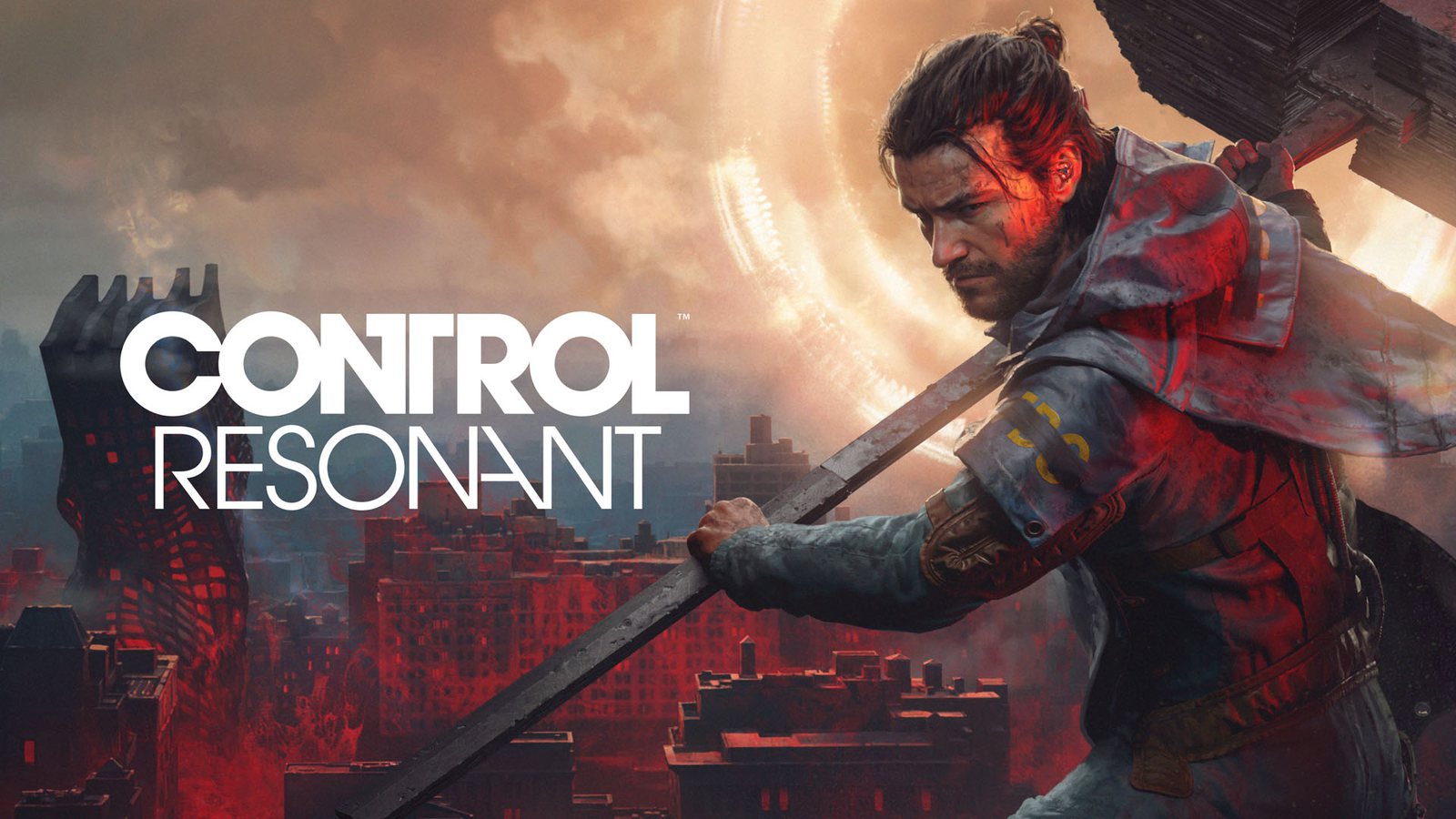
A espera finalmente acabou: o mais novo título da Remedy Entertainment, CONTROL Resonant, chegou, levando o motor Northlight aos seus limites absolutos. Se você deseja experimentar a beleza assombrosa e paranatural desta Manhattan distorcida com os recursos de control resonant rtx ativados, entender as capacidades do seu hardware é o primeiro passo para uma jornada livre de engasgos.
Otimizar para o control resonant rtx não se trata apenas de colocar todas as configurações no "Ultra". Como este título é incrivelmente exigente, equilibrar ray tracing, path tracing e upscaling movido por IA é essencial. Neste guia, mergulhamos profundamente nas métricas de desempenho, nas melhores configurações para várias categorias de GPU e em como você pode alcançar aquela experiência fluida e cobiçada.
Entendendo as Exigências de CONTROL Resonant
CONTROL Resonant é uma maravilha técnica, mas vem com um alto custo de hardware. O jogo utiliza path tracing avançado e ray reconstruction, que podem sobrecarregar até mesmo sistemas de ponta se não forem gerenciados corretamente. De acordo com relatos da comunidade, o uso de VRAM do jogo escala agressivamente, saltando de menos de 6 GB em predefinições baixas para quase 14 GB quando o path tracing é totalmente liberado.
Se você está rodando o jogo em uma placa da série RTX 50, você está em uma posição privilegiada para aproveitar as tecnologias mais recentes da NVIDIA. No entanto, mesmo com hardware de ponta, você precisa ser estratégico. O jogo foi projetado com o DLSS 4.5 em mente, e usar essas ferramentas não é um "truque" — é um requisito para uma jogabilidade de alta fidelidade e alta taxa de atualização.
VRAM e Escalonamento de Resolução
A relação entre sua resolução e a alocação de VRAM é o gargalo mais crítico. Compilamos dados sobre como diferentes predefinições impactam os recursos do seu sistema.
Predefinição
VRAM em 1080p
VRAM em 4K
Baixo (Portátil)
~5.8 GB
~8 GB
Ultra
~8 GB
~12 GB
Ultra + Ray Tracing
~11 GB
~14 GB
Benchmarks de Desempenho: A Série RTX 50
A série RTX 50 oferece um salto substancial no desempenho, particularmente ao utilizar o recurso "Dynamic Multi Frame Generation". Com base em nossos testes e análises técnicas recentes, veja como a linha lida com o jogo em 1440p sem o pesado custo do RT.
Modelo de GPU
FPS Médio (1440p)
Configurações Recomendadas
RTX 5090
155+
Ultra + Ray Tracing
RTX 5080
110+
Alto + Ray Tracing
RTX 5070
80+
Predefinição Alta
RTX 5060
60+
Médio + DLSS Qualidade
Evitando Gargalos de GPU
Se você notar sua taxa de quadros caindo para a casa dos 50 durante sequências intensas de combate, não mude para predefinições mais baixas imediatamente. Em vez disso, ative o modo DLSS Qualidade. Isso geralmente proporciona uma experiência visual mais suave do que a resolução nativa com configurações "Médias".
Otimizando Ray Tracing e Path Tracing
Ativar o ray tracing em CONTROL Resonant é transformador, mas introduz uma penalidade massiva de desempenho — às vezes chegando a 44% em comparação com a renderização padrão. Para manter uma taxa de quadros jogável, você deve combinar os recursos de RT com o Ray Reconstruction.
Por que o Ray Reconstruction é Importante
O Ray Reconstruction (RR 4.5) substitui os denoisers tradicionais por um modelo treinado por IA. Isso não apenas melhora a qualidade da imagem, mas também ajuda a recuperar parte do desempenho perdido ao ativar o path tracing.
Ative o DLSS 4.5: Certifique-se sempre de que ele esteja ativo.
Ray Reconstruction: Mantenha esta opção ligada para estabilizar reflexos e iluminação global.
Frame Generation: Use FG de 2x ou 4x dependendo do seu FPS base. Para 60 FPS, 2x é o ideal para evitar artefatos.
Alcançando o Equilíbrio Perfeito: Estratégia de Configurações
Se você está tendo dificuldades para encontrar o "ponto ideal", siga esta estratégia de otimização passo a passo. Observamos que muitos jogadores acreditam erroneamente que as configurações "Altas" são sempre melhores, mas ajustes na qualidade das texturas podem ser a chave para evitar travamentos.
Otimização Passo a Passo
Passo 1: Comece com a Predefinição Alta. Não pule para o Ultra a menos que você tenha pelo menos 16 GB de VRAM e uma placa de classe 5080/5090.
Passo 2: Limite sua taxa de quadros. Se o seu monitor for de 144Hz, defina o limite no jogo para 140 para evitar picos de tempo de quadro (frame-time).
Passo 3: Qualidade de Textura. Se você notar micro-engasgos durante o movimento, diminua a qualidade da textura para Médio. Isso evita que o jogo atinja os limites da VRAM.
Passo 4: Use DLSS Equilibrado ou Qualidade. Só mude para o modo "Desempenho" se estiver jogando em resolução 4K.
Recurso
Impacto no Desempenho
Prioridade Visual
Path Tracing
Muito Alto
Crítico para a Atmosfera
Ray Tracing (Baixo/Méd)
Médio
Essencial para o Realismo
Frame Generation
Impacto Negativo na Latência
Alto para Fluidez
DLSS Upscaling
Alto Ganho
Essencial para 4K/1440p
Insights da Comunidade e Resolução de Problemas
De acordo com a experiência dos jogadores compartilhada em fóruns, o "Modo Invisibilidade" do jogo e os pesados efeitos de partículas durante o combate são as principais causas de quedas de FPS. Se você achar que seu sistema está sofrendo quando a tela fica cheia, desativar as configurações agressivas de Frame Generation (como 6x) pode ajudar a prevenir os artefatos visuais que às vezes aparecem durante movimentos rápidos de câmera.
Além disso, certifique-se de ter os Drivers Game Ready mais recentes instalados. A NVIDIA costuma lançar patches específicos para seus títulos de "bundle" que corrigem micro-engasgos e problemas de estabilidade que surgem logo após o lançamento.
Alertas de Artefatos
Níveis altos de Frame Generation (4x ou 6x) podem introduzir artefatos de ghosting em cenas de ritmo acelerado. Atenha-se ao 2x para uma experiência consistente e de alta fidelidade sem distorções visuais.
Considerações Finais sobre a Preparação do PC
CONTROL Resonant é um título de vitrine tecnológica. Ele foi construído para testar o hardware moderno e, embora possa parecer exigente, o retorno visual sobre o investimento é inigualável. Quer você esteja usando uma RTX 5090 ou uma placa intermediária mais modesta, a combinação de DLSS, Ray Reconstruction e um gerenciamento cuidadoso das predefinições garantirá que você possa vivenciar a história de Dylan Faden sem concessões.
Se você está pensando em atualizar seu equipamento para lidar com este jogo, confira os detalhes do Official Control Resonant Bundle no Steam para ver qual hardware RTX se qualifica para a promoção do jogo.
Perguntas Frequentes (FAQ)
P: O CONTROL Resonant requer uma placa da série RTX 50?
R: Não, mas o jogo é otimizado para a arquitetura RTX moderna. Os jogadores podem rodar o jogo em hardware mais antigo, mas os recursos de control resonant rtx, como path tracing avançado e DLSS 4.5, são melhor aproveitados na linha da série RTX 50.
P: Por que meu jogo está engasgando nas configurações Ultra?
R: Os engasgos são geralmente causados pela saturação da VRAM. Mesmo que sua GPU seja poderosa, se a VRAM atingir seu limite, o jogo começará a trocar dados, causando travamentos. Tente baixar a Qualidade da Textura para Médio ou Alto.
P: Vale a pena usar o Frame Generation?
R: Sim, particularmente para jogos narrativos de um jogador como este. Se sua taxa de quadros base estiver em torno de 60 FPS, usar o Frame Generation de 2x proporciona uma experiência muito mais suave sem impactar significativamente a latência de entrada.
P: Posso desligar o Path Tracing?
R: Com certeza. Embora o Path Tracing seja um recurso de destaque, desativá-lo aumentará significativamente seu desempenho em todas as placas de vídeo, tornando-se uma ótima opção se você preferir taxas de quadros mais altas em vez de fidelidade visual absoluta.