Guía de rendimiento de CONTROL Resonant con RTX: Consejos de optimización
Descubre cómo optimizar tu PC para CONTROL Resonant con RTX. Nuestra guía experta cubre el rendimiento de la GPU, ajustes de DLSS y pruebas de rendimiento de trazado de rayos.
Publicado:
Índice
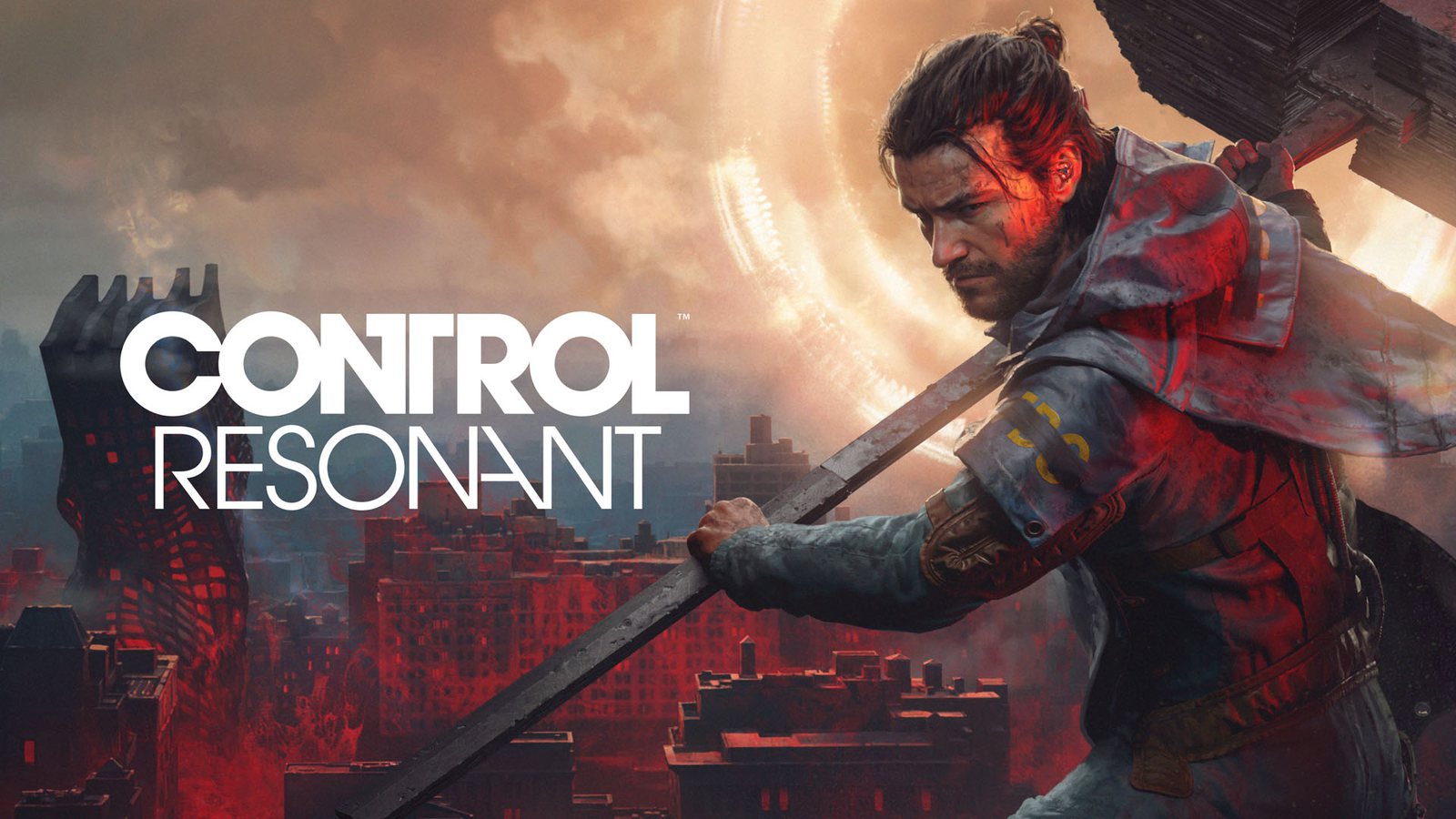
La espera finalmente ha terminado: el título más reciente de Remedy Entertainment, CONTROL Resonant, ha llegado, llevando al motor Northlight a sus límites absolutos. Si quieres experimentar la inquietante y paranormal belleza de este Manhattan distorsionado con las funciones de control resonant rtx activadas, comprender las capacidades de tu hardware es el primer paso hacia una experiencia sin interrupciones.
Optimizar para control resonant rtx no consiste solo en subir los ajustes a "Ultra". Debido a que este título es increíblemente exigente, equilibrar el trazado de rayos (ray tracing), el trazado de caminos (path tracing) y el escalado mediante IA es esencial. En esta guía, profundizamos en las métricas de rendimiento, los mejores ajustes para diversos niveles de GPU y cómo puedes lograr esa experiencia elusiva y fluida.
Entendiendo las exigencias de CONTROL Resonant
CONTROL Resonant es una maravilla técnica, pero conlleva un alto costo de hardware. El juego utiliza un trazado de caminos avanzado y reconstrucción de rayos, lo que puede afectar incluso a sistemas de gama alta si no se gestionan correctamente. Según informes de la comunidad, el uso de VRAM del juego aumenta de forma agresiva, saltando de menos de 6 GB en ajustes preestablecidos bajos a casi 14 GB cuando el trazado de caminos está totalmente activado.
Si ejecutas el juego en una tarjeta de la serie RTX 50, estás en una posición privilegiada para aprovechar las últimas tecnologías de NVIDIA. Sin embargo, incluso con hardware de gama alta, debes ser estratégico. El juego está diseñado pensando en DLSS 4.5, y usar estas herramientas no es un "truco"; es un requisito para una jugabilidad de alta fidelidad y alta tasa de refresco.
VRAM y escalado de resolución
La relación entre tu resolución y la asignación de VRAM es el cuello de botella más crítico. Hemos recopilado datos sobre cómo los diferentes ajustes preestablecidos afectan los recursos de tu sistema.
Ajuste preestablecido
VRAM 1080p
VRAM 4K
Bajo (Handheld)
~5.8 GB
~8 GB
Ultra
~8 GB
~12 GB
Ultra + Ray Tracing
~11 GB
~14 GB
Pruebas de rendimiento: Serie RTX 50
La serie RTX 50 proporciona un salto sustancial en el rendimiento, especialmente al utilizar la función "Dynamic Multi Frame Generation". Basándonos en nuestras pruebas y en análisis técnicos recientes, así es como la línea maneja el juego a 1440p sin una carga excesiva de RT.
Modelo de GPU
FPS promedio (1440p)
Ajustes recomendados
RTX 5090
155+
Ultra + Ray Tracing
RTX 5080
110+
High + Ray Tracing
RTX 5070
80+
Ajuste preestablecido High
RTX 5060
60+
Medium + DLSS Quality
Evitar el cuello de botella de la GPU
Si notas que tu tasa de fotogramas cae a los 50 durante secuencias de combate intensas, no saltes inmediatamente a ajustes más bajos. En su lugar, activa el modo DLSS Quality. Esto suele proporcionar una experiencia visual más fluida que la resolución nativa con ajustes "Medium".
Optimización del trazado de rayos y trazado de caminos
Activar el trazado de rayos en CONTROL Resonant es transformador, pero introduce una penalización de rendimiento masiva, a veces de hasta un 44% en comparación con el renderizado estándar. Para mantener una tasa de fotogramas jugable, debes combinar las funciones de RT con la Reconstrucción de Rayos (Ray Reconstruction).
Por qué es importante la Reconstrucción de Rayos
La Reconstrucción de Rayos (RR 4.5) reemplaza a los eliminadores de ruido tradicionales con un modelo impulsado por IA. Esto no solo mejora la calidad de imagen, sino que también ayuda a recuperar parte del rendimiento perdido al activar el trazado de caminos.
Activa DLSS 4.5: Asegúrate siempre de que esté activo.
Reconstrucción de Rayos: Mantén esto en "On" (Activado) para estabilizar los reflejos y la iluminación global.
Generación de fotogramas: Usa 2x o 4x FG dependiendo de tus FPS base. Para 60 FPS, 2x es lo óptimo para evitar artefactos.
Logrando el equilibrio perfecto: Estrategia de ajustes
Si tienes dificultades para encontrar el "punto óptimo", sigue esta estrategia de optimización paso a paso. Hemos observado que muchos jugadores creen erróneamente que los ajustes "High" siempre son mejores, pero los ajustes de calidad de textura pueden ser la clave para evitar tirones (stutters).
Optimización paso a paso
Paso 1: Comienza con el ajuste preestablecido High. No saltes a Ultra a menos que tengas al menos 16 GB de VRAM y una tarjeta de clase 5080/5090.
Paso 2: Limita tu tasa de fotogramas. Si tu monitor es de 144Hz, establece el límite dentro del juego en 140 para evitar picos en el tiempo de fotograma.
Paso 3: Calidad de texturas. Si notas micro-tirones durante el movimiento, baja la calidad de las texturas a Medium. Esto evita que el juego alcance los límites de VRAM.
Paso 4: Usa DLSS Balanced o Quality. Solo cambia al modo "Performance" si juegas a resolución 4K.
Función
Impacto en el rendimiento
Prioridad visual
Path Tracing
Muy alto
Crítico para la atmósfera
Ray Tracing (Low/Med)
Medio
Esencial para el realismo
Frame Generation
Impacto negativo en latencia
Alto para fluidez
DLSS Upscaling
Gran ganancia
Esencial para 4K/1440p
Perspectivas de la comunidad y resolución de problemas
Según la experiencia de los jugadores compartida en foros, el "Modo Invisibilidad" del juego y los intensos efectos de partículas durante el combate son las causas principales de las caídas de FPS. Si notas que tu sistema tiene dificultades cuando la pantalla se llena de elementos, desactivar los ajustes agresivos de Frame Generation (como 6x) puede ayudar a prevenir los artefactos visuales que a veces aparecen durante movimientos rápidos de cámara.
Además, asegúrate de tener instalados los Game Ready Drivers más recientes. NVIDIA suele lanzar parches específicos para sus títulos en "bundle" que solucionan los micro-tirones y problemas de estabilidad que aparecen poco después del lanzamiento.
Alertas de artefactos
La Generación de Fotogramas de alto nivel (4x o 6x) puede introducir artefactos de "ghosting" en escenas de ritmo rápido. Mantente en 2x para una experiencia consistente y de alta fidelidad sin distorsión visual.
Reflexiones finales sobre la preparación para PC
CONTROL Resonant es un título de exhibición. Está diseñado para llevar al límite el hardware moderno y, aunque pueda parecer exigente, el retorno de inversión visual no tiene igual. Ya sea que tengas una RTX 5090 o una tarjeta de gama media más modesta, la combinación de DLSS, Reconstrucción de Rayos y una gestión cuidadosa de los ajustes te asegurará poder experimentar la historia de Dylan Faden sin compromisos.
Si buscas actualizar tu equipo para manejar este juego, consulta los detalles del Official Control Resonant Bundle en Steam para ver qué hardware RTX califica para la promoción del juego.
Preguntas frecuentes (FAQ)
P: ¿CONTROL Resonant requiere una tarjeta de la serie RTX 50?
R: No, pero el juego está optimizado para la arquitectura RTX moderna. Los jugadores pueden ejecutar el juego en hardware más antiguo, pero las funciones de control resonant rtx como el trazado de caminos avanzado y DLSS 4.5 se experimentan mejor en la línea RTX 50.
P: ¿Por qué mi juego tiene tirones con los ajustes Ultra?
R: Los tirones suelen ser causados por la saturación de la VRAM. Incluso si tu GPU es potente, si la VRAM alcanza su límite, el juego intercambiará datos, provocando un tirón. Intenta bajar la calidad de las texturas a Medium o High.
P: ¿Vale la pena usar la Generación de Fotogramas?
R: Sí, especialmente para juegos narrativos de un solo jugador como este. Si tu tasa de fotogramas base es de alrededor de 60 FPS, usar 2x Frame Generation proporciona una experiencia mucho más fluida sin afectar significativamente la latencia de entrada.
P: ¿Puedo desactivar el Path Tracing?
R: Absolutamente. Aunque el Path Tracing es una característica principal, desactivarlo aumentará significativamente tu rendimiento en todas las tarjetas gráficas, lo que lo convierte en una gran opción si prefieres mayores tasas de fotogramas sobre la fidelidad visual absoluta.