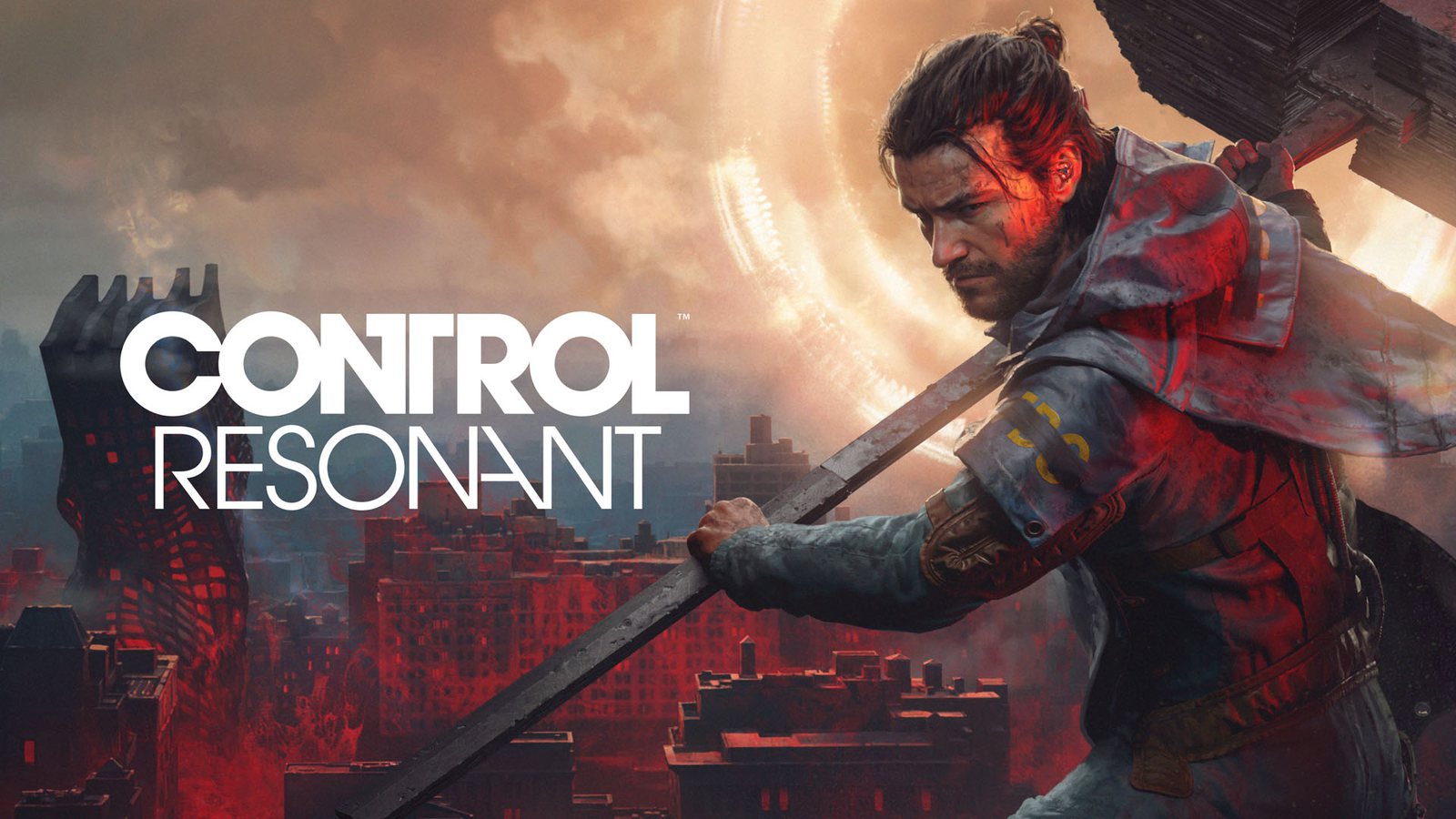
Control Resonant PC-Performance-Guide: Einstellungen optimieren
Probleme mit der PC-Performance von Control Resonant? Entdecken Sie die besten Einstellungen, Optimierungstipps und Hardwareanforderungen für ein reibungsloses Spielerlebnis.
Veröffentlicht:
Inhaltsverzeichnis
Die Veröffentlichung von Control Resonant auf dem PC hat Scharen von Spielern in die verzerrten Straßen Manhattans gelockt. Doch das Eintauchen in diese paranaturale Krise erfordert mehr als nur Neugier – es verlangt ein gut abgestimmtes System. Während Sie in die Rolle von Dylan Faden schlüpfen, ist eine stabile Bildrate entscheidend, um den komplexen Kampf und die physiktrotzende Fortbewegung zu meistern. Das Verständnis der Control Resonant PC-Performance ist für jeden Spieler essenziell, egal ob Sie auf einem High-End-Rechner der neuesten Generation oder einem älteren, kampferprobten System spielen.
Dieser Leitfaden soll Ihnen dabei helfen, sich in den anspruchsvollen Grafikoptionen des Spiels zurechtzufinden und das Beste aus Ihrer Hardware herauszuholen. Indem Sie visuelle Qualität und Bildraten-Stabilität ausbalancieren, können Sie die atmosphärische Welt von Control Resonant ohne ständige Ruckler oder technische Frustrationen genießen.
Hardwareanforderungen für Control Resonant verstehen
Control Resonant ist ein visuell beeindruckender Titel, der jedoch auch bemerkenswert hohe Anforderungen an die Systemressourcen stellt. Bevor Sie an den Reglern drehen, ist es wichtig zu verstehen, wo Ihre aktuelle Hardware in der Rangordnung der Anforderungen steht. Remedy Entertainment hat die Fähigkeiten der Engine bis an ihre Grenzen ausgereizt, insbesondere bei aktivierten fortschrittlichen Raytracing- und Path-Tracing-Funktionen.
Mindestanforderungen vs. Empfohlene Spezifikationen
Komponente
Mindestanforderungen
Empfohlene Einstellungen
Betriebssystem
Windows 10/11 (64-bit)
Windows 10/11 (64-bit)
Prozessor
Intel i5-8500 / Ryzen 5 3500
Intel i7-10700 / Ryzen 7 3700X
Arbeitsspeicher
16 GB RAM
16 GB RAM
Grafikkarte
GTX 1070 / RX 5600 XT
RTX 3060 Ti / RX 6700 XT
Speicher
120 GB SSD erforderlich
120 GB SSD erforderlich
Wie in Community-Berichten angemerkt, ist eine SSD für diesen Titel unumgänglich. Ladezeiten und Asset-Streaming sind stark von schnellem Speicher abhängig; das Spiel von einer herkömmlichen HDD auszuführen, führt wahrscheinlich zu erheblichem Textur-Aufploppen und Performance-Einbrüchen.
So optimieren Sie Ihre Grafikeinstellungen
Bei der Optimierung der Control Resonant PC-Performance ist die erste Versuchung groß, alle Einstellungen auf "Ultra" zu stellen. Wenn Sie jedoch nicht über die absolut neueste Hardware verfügen, führt dies zu suboptimalen Bildraten. Der Schlüssel liegt darin, ein Gleichgewicht zwischen den leistungshungrigen Einstellungen – wie Raytracing und Auflösungsskalierung – und den subtileren Umgebungsdetails zu finden.
Empfohlene Grafikanpassungen für flüssiges Gameplay
Auflösungsskalierung (DLSS/FSR): Wenn Sie in 1440p oder 4K spielen, ist die Verwendung von Upscaling für ein flüssiges Erlebnis zwingend erforderlich. Für High-End-Karten ist der Modus "Qualität" der "Sweet Spot". Bei Mittelklasse-Karten sind die Modi "Ausgeglichen" oder sogar "Leistung" notwendig, um konstante 60 FPS zu halten.
Raytracing-Management: Raytracing ist die rechenintensivste Funktion. Wenn Ihre Bildrate unter 50 fällt, sollten Sie in Erwägung ziehen, Path-Tracing zu deaktivieren oder das Raytracing-Preset auf "Mittel" oder "Niedrig" zu senken, bevor Sie auf eine niedrigere Auflösungsskalierung zurückgreifen.
Schatten- und Nebelqualität: Diese Einstellungen beeinflussen die Performance erheblich. Wenn Sie während des Kampfes unter Bildrateneinbrüchen leiden, bringt das Senken dieser Optionen von "Ultra" auf "Hoch" oder "Mittel" oft einen Performance-Gewinn von 10–15 %, ohne das Gesamtbild drastisch zu verändern.
Tipp zur Performance-Skalierung
Wenn Sie eine GPU der 30er-Serie verwenden, stellt das Spiel standardmäßig möglicherweise auf "Legacy"-DLSS um. Obwohl neuere KI-Modelle besser aussehen, haben sie einen höheren Performance-Kostenpunkt. Wenn Sie mehr Bilder pro Sekunde benötigen, scheuen Sie sich nicht, beim Legacy-Modell zu bleiben, um eine höhere und stabilere Bildwiederholrate zu gewährleisten.
60 FPS auf Mittelklasse-Hardware erreichen
Viele Spieler verwenden derzeit Hardware, die der RTX 3060 oder RX 6700 XT ähnelt. Unsere Tests zeigen, dass das Erreichen stabiler 60 FPS auf diesen Karten durchaus möglich ist, sofern Sie bereit sind, Upscaling-Tools wie DLSS oder FSR zu nutzen.
Performance-Benchmarks für Mittelklasse-PCs
Preset / Auflösung
Upscaling-Einstellung
Durchschnittliche FPS (1440p)
Hoch (Kein RT)
DLSS Qualität
65 - 75 FPS
Hoch (RT Mittel)
DLSS Ausgeglichen
50 - 60 FPS
Niedrig
Nativ
45 - 55 FPS
Niedrig
FSR Qualität
70 - 80 FPS
Hinweis: Diese Zahlen basieren auf internen Tests und Community-Feedback; die Ergebnisse können je nach CPU-Flaschenhals variieren.
Laut Erfahrungen aus Community-Foren treten CPU-Flaschenhälse in diesem Spiel oft dann auf, wenn man die Grafikeinstellungen zu stark reduziert, während die Auflösung auf 1080p bleibt. Wenn Ihre GPU-Auslastung unter 90 % fällt, während die Bildrate stagniert, haben Sie wahrscheinlich ein Limit Ihres Prozessors erreicht. In diesem Fall zwingt eine Erhöhung der Grafikdetails oder der Auflösung die GPU dazu, härter zu arbeiten, was zu einer flüssigeren und konsistenteren Frametime führen kann.
Fortgeschrittene Tipps zur Fehlerbehebung bei Rucklern
Ruckler sind oft frustrierender als eine niedrige durchschnittliche Bildrate. In Control Resonant werden diese häufig durch Zonenübergänge oder intensive Partikeleffekte in heftigen Kampfsequenzen verursacht.
Warum Ruckler auftreten und wie man sie behebt
Shader-Kompilierung: Neue Spiele ruckeln oft beim ersten Laden eines neuen Bereichs. Wenn Sie feststellen, dass das Spiel nach ein paar Minuten Spielzeit flüssiger läuft, ist dies wahrscheinlich die Ursache.
VRAM-Auslastung: Bei High-End-Raytracing-Einstellungen kann die VRAM-Auslastung sehr schnell 8 GB überschreiten. Wenn Sie eine 8-GB-Karte besitzen, vermeiden Sie "Ultra"-Texturen oder hochauflösendes Raytracing.
Treiber-Updates: Stellen Sie immer sicher, dass Sie die neuesten Treiber für Ihre NVIDIA- oder AMD-Hardware installiert haben, da Day-One-Patches und Treiberoptimierungen für neue AAA-Releases wie Control Resonant entscheidend sind.
Die Rolle von Art Direction und visueller Skalierung
Einer der beeindruckendsten Aspekte des Spiels ist, wie gut die "Niedrig"-Einstellungen aussehen. Auch wenn Sie in der Ferne mehr Aufploppen und weniger detaillierte Schatten bemerken könnten, bleibt die grundlegende Art Direction des Spiels stark. Fühlen Sie sich nicht verpflichtet, auf "Ultra" zu spielen, um Spaß zu haben; der visuelle Unterschied ist oft subtil, während der Performance-Gewinn beim Wechsel von "Ultra" auf "Hoch" oder "Mittel" beträchtlich ist.
Zusammenfassung der Auswirkungen der Grafikeinstellungen
Indem Sie Ihre Einstellungen in einem vernünftigen Bereich halten, können Sie sicherstellen, dass das Control Resonant PC-Erlebnis immersiv bleibt und Sie sich auf die Geschichte konzentrieren können, anstatt auf Ihren FPS-Zähler.
Häufig gestellte Fragen (FAQ)
Ist Control Resonant gut für den PC optimiert?
Obwohl das Spiel in den höchsten Einstellungen sehr anspruchsvoll sein kann, ist es hochgradig skalierbar. Sie können auf Mittelklasse-Hardware ein flüssiges Erlebnis erzielen, indem Sie Einstellungen wie Raytracing anpassen und moderne Upscaling-Technologien wie DLSS und FSR nutzen.
Ist die CPU genauso wichtig wie die GPU?
Ja. Bei unseren Tests haben wir festgestellt, dass ältere CPUs bei niedrigeren Grafikeinstellungen zum Flaschenhals werden können. Wenn Sie sicherstellen, dass Ihre CPU die empfohlenen Anforderungen erfüllt, werden Mikroruckler in intensiven Kampfszenarien vermieden.
Kann ich das Spiel auf einer 10 Jahre alten GPU spielen?
Technisch gesehen ja, mit den "Handheld"- oder "Niedrig"-Einstellungen in 1080p mit aggressivem FSR-Upscaling. Erwarten Sie jedoch visuelle Artefakte und eine Bildrate zwischen 30 und 45 FPS. Es ist spielbar, aber nicht ideal.
Wo finde ich mehr technischen Support?
Für offizielle Updates, Systemanforderungen und Patch-Notes sollten Sie immer die offizielle Remedy Entertainment-Website oder die offizielle Steam-Shop-Seite des Spiels besuchen.
Indem Sie diese Optimierungsstrategien befolgen, sind Sie nun bereit, die paranormalen Bedrohungen von Manhattan in Angriff zu nehmen. Behalten Sie Ihre Frametimes im Auge, passen Sie Ihr Upscaling bei Bedarf an und genießen Sie das neueste Kapitel in diesem unglaublichen Franchise.