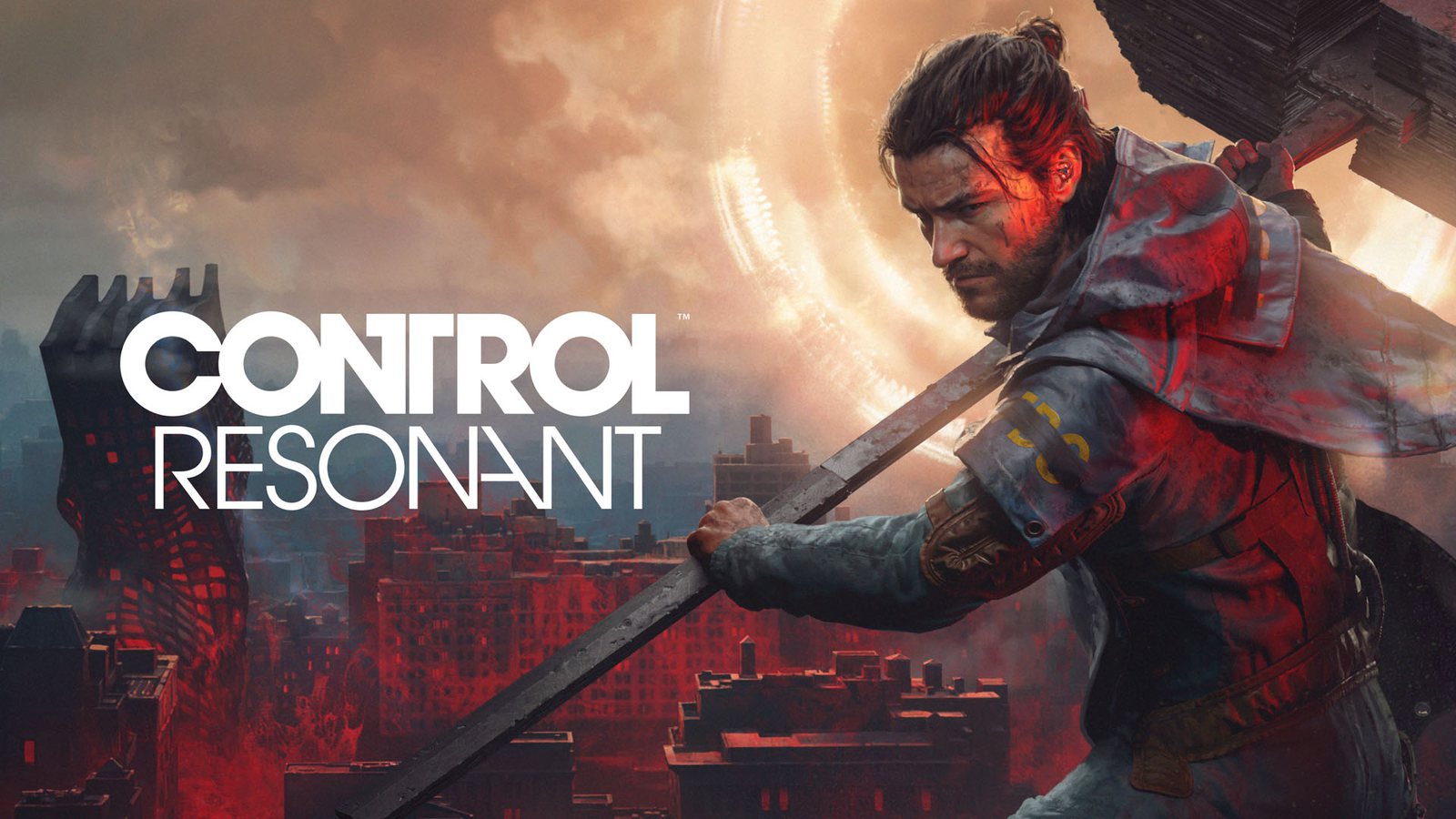
Control Resonant PS5 Performance-Guide: Die besten Einstellungen für dich
Hast du Probleme mit der Control Resonant PS5-Performance? Entdecke die optimalen Grafikeinstellungen für die Standard-PS5 und PS5 Pro, um eine Balance zwischen Grafiktreue, Raytracing und FPS zu finden.
Veröffentlicht:
Inhaltsverzeichnis
Remedy Entertainment ist mit Control Resonant zurück – einem weitläufigen Titel in einer halboffenen Welt, der die Northlight Engine an ihre absoluten Grenzen bringt. Wenn du in dieses paranormale Abenteuer eintauchst, ist das Verständnis der Control Resonant PS5-Performance entscheidend, um sicherzustellen, dass deine Reise durch die verdrehten Straßen Manhattans sowohl visuell beeindruckend als auch butterweich abläuft.
Egal, ob du auf der Standard-Hardware oder der leistungsstärkeren PS5 Pro spielst: Die Wahl des richtigen Grafikmodus kann den Unterschied zwischen einer ruckeligen Erfahrung und einem cineastischen Meisterwerk ausmachen. Dieser Guide schlüsselt die technischen Nuancen, Bildraten-Ziele und visuellen Kompromisse auf, damit du weniger Zeit in Menüs verbringst und dich voll auf die Rückeroberung der Stadt konzentrieren kannst.
Die Ambitionen der Northlight Engine verstehen
Control Resonant stellt für Remedy einen massiven Sprung im Umfang dar. Anders als die engen, klaustrophobischen Korridore des ursprünglichen Control oder die dichten, fokussierten Wälder von Alan Wake 2 bietet dieser Titel eine halboffene Welt, die der zugrunde liegenden Technologie deutlich mehr abverlangt.
Laut technischer Analysen von Branchenexperten bleibt die Northlight Engine zwar der Goldstandard für diffuse globale Beleuchtung (GI) und volumetrisches Licht, doch die vergrößerte Karte bringt neue Herausforderungen mit sich. Die Konsistenz der Schattenkarten und die Auflösung der Reflexionen können je nach gewählter Hardware und Modus stark variieren. Diese Einschränkungen zu verstehen, ist der erste Schritt zur Optimierung deiner Session.
Grafikmodi auf der Standard-PS5: Was dich erwartet
Auf der Standard-PlayStation 5 stellt der Entwickler zwei verschiedene Wege bereit, das Spiel zu erleben. Die Fähigkeiten deines Displays zu kennen, ist der Schlüssel zur richtigen Wahl.
Performance- vs. Qualitätsmodus
Feature
Performance-Modus
Qualitätsmodus
Ziel-FPS
60 FPS
30 FPS
Interne Auflösung
~864p (hochskaliert auf 1440p)
~1260p (hochskaliert auf 2160p)
Visuelle Treue
Auf Geschwindigkeit optimiert
Höhere Schatten-/Reflexionsschärfe
Raytracing
Nein
Nein
Performance hat Vorrang
Die meisten Spieler werden feststellen, dass das 60-FPS-Ziel im Performance-Modus die Reaktionsfähigkeit im Kampf deutlich verbessert. Angesichts des schnellen Spielablaufs in Control Resonant empfehlen wir diesen Modus für den Großteil des Spiels.
Das Erlebnis steigern: PS5 Pro-Verbesserungen
Wenn du auf die PlayStation 5 Pro aufgerüstet hast, erhältst du Zugriff auf das beeindruckende PSSR (PlayStation Spectral Super Resolution) Upscaling, das die Art und Weise, wie das Spiel gerendert wird, grundlegend verändert. Die Pro-Version erhöht nicht nur die Auflösung, sondern fügt hardwarebeschleunigte Funktionen hinzu, die auf dem Basismodell nicht verfügbar sind.
PS5 Pro Grafikvergleich
Modus
Ziel-FPS
Raytracing
Bildqualität
Performance
60 FPS
Nein
Hoch (PSSR-hochskaliert)
Balanced
40 FPS
Ja
Hoch (RT aktiviert)
Qualität
30 FPS
Ja
Knackiges 4K
Der „Balanced“-Modus ist ein herausragendes Feature der PS5 Pro, vorausgesetzt, du besitzt ein Display mit 120Hz-Unterstützung. Er schlägt die Brücke, indem er Raytracing-Schatten und -Reflexionen bietet und gleichzeitig eine flüssigere Bewegungsdarstellung beibehält als der klassische Qualitätsmodus.
Warum Raytracing das Spiel verändert
Eine der häufigsten Fragen zur Control Resonant PS5-Performance ist, ob Raytracing den Verlust an Bildrate wert ist. Auf der PS5 Pro bringt die Aktivierung von Raytracing zwei große Verbesserungen:
Raytracing-Reflexionen: Diese fügen den vielen glänzenden und durchscheinenden Oberflächen der Stadt perspektivisch korrekte Details hinzu.
Raytracing-Schatten: Diese eliminieren die „Schattenkarten“-Probleme, die oft auf Basiskonsolen zu sehen sind, und sorgen für präzise Kontaktschatten, die auch aus der Ferne gut aussehen.
Fehlerbehebung bei Performance-Einbrüchen
Berichte aus der Community weisen darauf hin, dass die Bildrate während der ersten großen Bossbegegnung auf allen Konsolen kurzzeitig einbrechen kann. Dies liegt wahrscheinlich an der hohen Dichte an transparenten Objekten, die gleichzeitig gerendert werden müssen.
Vermeide visuelle Überlastung: Wenn du Einbrüche erlebst, stelle sicher, dass du keine Post-Processing-Filter verwendest, die die GPU unnötig belasten könnten.
Prüfe deinen Monitor: Wenn du den Balanced-Modus auf der PS5 Pro verwendest, stelle sicher, dass dein Display im Systemmenü der Konsole auf „120Hz“ eingestellt ist, da die Option sonst möglicherweise gesperrt bleibt.
Offizielle Ressourcen und Einblicke der Community
Für die neuesten Patches und Entwickler-Updates kannst du jederzeit die offizielle Control Resonant Steam-Store-Seite besuchen, auf der oft detaillierte Hinweise zur Engine-Stabilität veröffentlicht werden.
Konsens der Community
Viele Spieler in Gaming-Foren wie NeoGAF schlagen vor, dass für das beste Erlebnis auf der Pro-Hardware der „Balanced-Modus“ der „Goldlöckchen“-Einstellung entspricht. Er bietet die visuelle Treue von Raytracing, ohne die Trägheit einer festen 30-FPS-Sperre.
Häufig gestellte Fragen (FAQ)
F: Unterstützt die Standard-PS5 Raytracing?
A: Nein, Hardware-Raytracing ist auf der Standard-PS5 nicht verfügbar. Um diese Funktionen zu erleben, musst du eine PS5 Pro verwenden und entweder den Balanced- oder den Qualitätsmodus auswählen.
F: Ist das Flimmer-Problem in allen Modi sichtbar?
A: Die Control Resonant PS5-Performance kann durch Artefakte der Bildrekonstruktion beeinträchtigt werden. Spieler berichten, dass Qualitätsmodi aufgrund der höheren internen Auflösung im Allgemeinen weniger Flimmern aufweisen, während Performance-Modi auf der Basiskonsole ein deutlicheres Aliasing zeigen.
F: Welchen Modus sollte ich für die beste Balance aus Geschwindigkeit und Optik wählen?
A: Wenn du eine PS5 Pro und ein 120Hz-Display besitzt, gilt der Balanced-Modus allgemein als die beste Art zu spielen. Wenn du auf einer Standard-PS5 spielst, ist der Performance-Modus für das flüssige 60-FPS-Gameplay, das für Kämpfe entscheidend ist, sehr zu empfehlen.
F: Gibt es spezifische Einstellungen, die ich ändern sollte, um die Stabilität zu verbessern?
A: Obwohl es keine granularen „Grafikeinstellungen“ wie auf dem PC gibt, solltest du sicherstellen, dass „VRR“ (Variable Refresh Rate) in deinen PS5-Systemeinstellungen aktiviert ist. Dies kann helfen, Mikroruckler bei intensiven Kampfsequenzen zu minimieren.